كيف أُجري تغييرًا على إعدادات الوقت في Outlook
تُعتبر إعدادات الوقت في برنامج Outlook من الأمور الأساسية التي يجب على المستخدمين الانتباه إليها، حيث تؤثر هذه الإعدادات على كيفية عرض المواعيد والاجتماعات. في هذا المقال، سنستعرض كيفية إجراء تغييرات على إعدادات الوقت في Outlook بطريقة سهلة ومبسطة.
أهمية إعدادات الوقت في Outlook
تُساعد إعدادات الوقت في Outlook على تنظيم المواعيد والاجتماعات بشكل دقيق. علاوة على ذلك، فإن ضبط الوقت بشكل صحيح يُسهم في تجنب الارتباك الذي قد يحدث بسبب اختلاف المناطق الزمنية.
كيفية الوصول إلى إعدادات الوقت
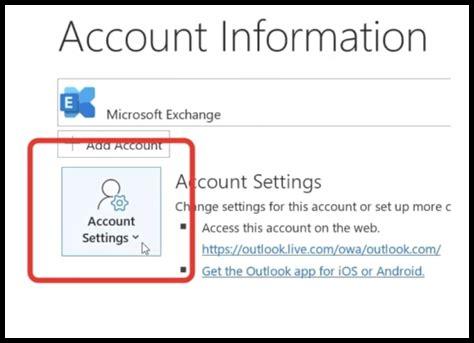
لإجراء تغييرات على إعدادات الوقت في Outlook، يجب عليك اتباع الخطوات التالية:
. فتح برنامج Outlook: قم بفتح برنامج Outlook على جهاز الكمبيوتر الخاص بك.
2. الذهاب إلى خيارات الحساب: انقر على “ملف” في الزاوية العلوية اليسرى، ثم اختر “خيارات”.
3. اختيار التقويم: من القائمة الجانبية، اختر “التقويم”.
تغيير المنطقة الزمنية
من ناحية أخرى، إذا كنت ترغب في تغيير المنطقة الزمنية، يمكنك اتباع الخطوات التالية:
- البحث عن إعدادات المنطقة الزمنية: في قسم “الوقت”، ستجد خيار “المنطقة الزمنية”.
- اختيار المنطقة الزمنية المناسبة: انقر على السهم المنسدل واختر المنطقة الزمنية التي تناسب موقعك الحالي.
ضبط تنسيق الوقت
كذلك، يمكنك ضبط تنسيق الوقت ليظهر بالشكل الذي تفضله. اتبع الخطوات التالية:
- البحث عن خيارات تنسيق الوقت: في نفس قسم “الوقت”، ستجد خيارات لتنسيق الوقت.
- اختيار التنسيق المناسب: يمكنك اختيار بين تنسيق 12 ساعة أو 24 ساعة حسب تفضيلاتك.
إضافة منطقة زمنية إضافية
إذا كنت تتعامل مع أشخاص في مناطق زمنية مختلفة، يمكنك إضافة منطقة زمنية إضافية. هكذا يمكنك القيام بذلك:
- البحث عن خيار “إضافة منطقة زمنية”: في قسم “الوقت”، ستجد خيار “إضافة منطقة زمنية”.
- تحديد المنطقة الزمنية الإضافية: اختر المنطقة الزمنية التي ترغب في إضافتها.
حفظ التغييرات
بعد إجراء التغييرات المطلوبة، تأكد من حفظها. يمكنك القيام بذلك من خلال:
- النقر على زر “موافق”: بعد الانتهاء من التعديلات، انقر على زر “موافق” لحفظ التغييرات.
نصائح إضافية
- تأكد من تحديث Outlook: تأكد من أنك تستخدم أحدث إصدار من Outlook للحصول على أفضل تجربة.
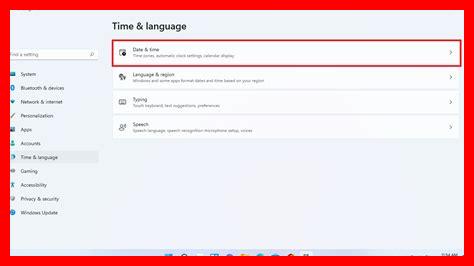
- التحقق من إعدادات النظام: بناء على ذلك، تأكد من أن إعدادات الوقت في نظام التشغيل لديك متوافقة مع إعدادات Outlook.
في النهاية
تغيير إعدادات الوقت في Outlook هو أمر بسيط ولكنه مهم. من خلال اتباع الخطوات المذكورة أعلاه، يمكنك ضمان أن مواعيدك واجتماعاتك ستظهر بشكل دقيق. إذا كنت بحاجة إلى مزيد من المعلومات، يمكنك زيارة ويكيبيديا للحصول على تفاصيل إضافية حول برنامج Outlook.
للمزيد من المقالات المفيدة، يمكنك زيارة وحدة الوظائف للحصول على نصائح وإرشادات حول استخدام البرامج المختلفة.