Close Menu
  • الرئيسية
  • الوظائف
    • وظائف في القطاع الخاص
    • وظائف عمومية
    • وظائف في المغرب
    • وظائف في اوروبا
    • وظائف في الخليج
    • وظائف في كندا
    • وظائف انابيك
  • أخبار
    • آخر الاخبار
    • أخبار السعودية
  • مباريات
  • التعليم
    • باكالوريا
    • الماستر
  • فرص السفر
  • مواضيع عامة
    • تطوير المهارات
    • المال و الاعمال
    • علوم وتكنولوجيا
    • الصحة والرفاهية
      • موسوعة الادوية
      • جسم الإنسان
فيسبوك X (Twitter) الانستغرام
الإثنين, مايو 4, 2026
  • خريطة الموقع
  • جوجل نيوز
  • تواصل معنا
  • سياسات الخصوصية
  • شروط الاستخدام
  • من نحن
فيسبوك X (Twitter) الانستغرام RSS
مجلة الوظائف
الفرنسيه الانجليزية
  • الرئيسية
  • الوظائف
    • وظائف في القطاع الخاص
    • وظائف عمومية
    • وظائف في المغرب
    • وظائف في اوروبا
    • وظائف في الخليج
    • وظائف في كندا
    • وظائف انابيك
  • أخبار
    • آخر الاخبار
    • أخبار السعودية
  • مباريات

    هل يجب است

    يوليو 24, 2024

    ما هو مبدأ عمل حبوب الماكا على المؤخرة

    يوليو 24, 2024

    هل يمكن استخدام حبوب الماكا لحالات معينة لتكبير المؤخرة

    يوليو 24, 2024

    كمية حبوب الماكا التي يجب تناولها لتكبير المؤخرة

    يوليو 24, 2024

    ما هي نصائح استخدام حبوب الماكا لتكبير المؤخرة

    يوليو 24, 2024
  • التعليم
    • باكالوريا
    • الماستر
  • فرص السفر
  • مواضيع عامة
    • تطوير المهارات
    • المال و الاعمال
    • علوم وتكنولوجيا
    • الصحة والرفاهية
      • موسوعة الادوية
      • جسم الإنسان
مجلة الوظائف
أنت الآن تتصفح:الرئيسية » كيف أضف توقيعًا في Outlook
علوم وتكنولوجيا

كيف أضف توقيعًا في Outlook

wadaefwadaefيوليو 28, 2024لا توجد تعليقات2 دقائق
فيسبوك تويتر بينتيريست لينكدإن Tumblr البريد الإلكتروني
كيف أضف توقيعًا في Outlook
شاركها
فيسبوك تويتر لينكدإن بينتيريست البريد الإلكتروني

كيف أضف توقيعًا في Outlook

تُعتبر إضافة توقيع في برنامج Outlook من الخطوات الأساسية التي تُساعد في تعزيز الهوية الشخصية أو المهنية عند إرسال الرسائل الإلكترونية. في هذا المقال، سنستعرض كيفية إضافة توقيع بشكل مفصل، مما يُسهل عليك القيام بذلك بسهولة ويسر.

ما هو توقيع البريد الإلكتروني؟

توقيع البريد الإلكتروني هو نص يظهر في نهاية الرسائل الإلكترونية، ويحتوي عادةً على معلومات مثل الاسم، الوظيفة، ورابط الموقع الإلكتروني. علاوة على ذلك، يُمكن أن يتضمن توقيعك أيضًا روابط لوسائل التواصل الاجتماعي أو أي معلومات أخرى تُعتبر مهمة.

خطوات إضافة توقيع في Outlook

الخطوة 1: فتح إعدادات التوقيع

لإضافة توقيع في Outlook، يجب عليك أولاً فتح البرنامج. بعد ذلك، اتبع الخطوات التالية:

. انقر على ملف في الزاوية العلوية اليسرى.
2. اختر خيارات من القائمة المنسدلة.
3. في نافذة الخيارات، انقر على البريد.
4. ثم انقر على توقيعات.

الخطوة 2: إنشاء توقيع جديد

بعد فتح نافذة التوقيعات، يمكنك الآن إنشاء توقيع جديد:

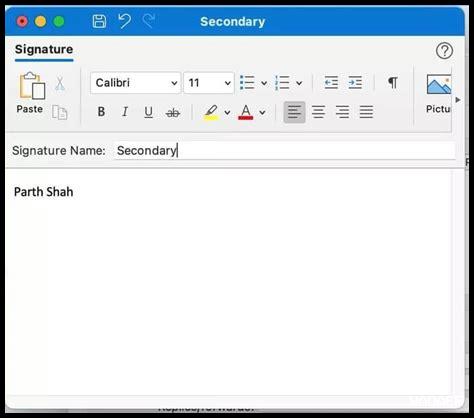
  1. انقر على جديد.
  2. أدخل اسمًا لتوقيعك الجديد.
  3. في مربع النص، اكتب المعلومات التي ترغب في تضمينها، مثل:
    • الاسم الكامل
    • الوظيفة
    • رقم الهاتف
    • عنوان البريد الإلكتروني
    • روابط وسائل التواصل الاجتماعي

الخطوة 3: تنسيق التوقيع

يمكنك تنسيق توقيعك باستخدام أدوات التنسيق المتاحة. على سبيل المثال، يمكنك تغيير نوع الخط، الحجم، اللون، وإضافة صور أو شعارات. هكذا، يمكنك جعل توقيعك يبدو أكثر احترافية.

الخطوة 4: تعيين التوقيع الافتراضي

بعد الانتهاء من إنشاء توقيعك، يجب عليك تعيينه كتوقيع افتراضي:

  1. في نفس نافذة التوقيعات، ابحث عن خيار تعيين التوقيع الافتراضي.
  2. اختر توقيعك من القائمة المنسدلة لكل من رسائل جديدة وردود/إعادة توجيه.
  3. انقر على موافق لحفظ التغييرات.

نصائح لتحسين توقيعك

  • اجعل توقيعك بسيطًا: يُفضل أن يكون التوقيع بسيطًا وغير معقد، حيث يُسهل على المستلمين قراءته.
  • استخدم الروابط بحذر: تأكد من أن الروابط التي تضيفها تعمل بشكل صحيح وتوجه إلى مواقع موثوقة.
  • تجنب استخدام الكثير من الصور: بينما يمكن أن تكون الصور جذابة، إلا أنها قد تؤدي إلى زيادة حجم الرسالة.

في النهاية

إضافة توقيع في Outlook هي خطوة بسيطة ولكنها فعالة لتعزيز هويتك عند التواصل عبر البريد الإلكتروني. كما يمكنك الاطلاع على المزيد من المعلومات حول توقيع البريد الإلكتروني للحصول على أفكار إضافية.

إذا كنت تبحث عن المزيد من المعلومات حول كيفية تحسين استخدامك لبرنامج Outlook، يمكنك زيارة وحدة الوظائف للحصول على نصائح وإرشادات مفيدة.

بهذه الطريقة، يمكنك التأكد من أن توقيعك يعكس هويتك بشكل احترافي ويُسهل على الآخرين التواصل معك.كيف أضف توقيعًا في Outlook
outlook توقيعًا
شاركها. فيسبوك تويتر بينتيريست لينكدإن Tumblr البريد الإلكتروني
السابقما هي عملية تحديث Outlook لم يعد يدعم ميزة معينة
التالي ما هي إعدادات الخصوصية في Outlook

المقالات ذات الصلة

إطلالات

أبريل 29, 2025

ما الجديد في عالم الموضة ربيع 2025

أبريل 29, 2025

مجموعة أزياء جديدة لربيع 2025

أبريل 29, 2025
© 2026 جميع الحقوق محفوظة.
  • خريطة الموقع
  • جوجل نيوز
  • تواصل معنا
  • سياسات الخصوصية
  • شروط الاستخدام
  • من نحن

اكتب كلمة البحث ثم اضغط على زر Enter