كيفية تصدير جهات الاتصال من Outlook
تُعتبر عملية تصدير جهات الاتصال من برنامج Outlook من الأمور المهمة التي يحتاجها الكثير من المستخدمين، سواء كانوا أفرادًا أو شركات. في هذا المقال، سنستعرض الخطوات اللازمة لتصدير جهات الاتصال من Outlook بطريقة سهلة وفعالة.
الخطوة الأولى: فتح برنامج Outlook
قبل البدء في عملية التصدير، يجب عليك فتح برنامج Outlook على جهاز الكمبيوتر الخاص بك. بعد فتح البرنامج، تأكد من أنك قد قمت بتسجيل الدخول إلى حسابك.
الخطوة الثانية: الانتقال إلى قسم جهات الاتصال
بمجرد فتح Outlook، اتبع الخطوات التالية:
- انقر على علامة التبويب “الأشخاص” أو “Contacts” في الشريط الجانبي.
- ستظهر لك قائمة بجميع جهات الاتصال الخاصة بك.
الخطوة الثالثة: بدء عملية التصدير
الآن، دعنا نبدأ في تصدير جهات الاتصال. اتبع الخطوات التالية:
. انقر على “ملف” أو “File” في الزاوية العلوية اليسرى.
2. اختر “فتح وتصدير” أو “Open & Export”.
3. اختر “تصدير إلى ملف” أو “Export to a file”.
الخطوة الرابعة: اختيار نوع الملف
عند اختيار “تصدير إلى ملف”، ستظهر لك نافذة جديدة. هنا، يمكنك اختيار نوع الملف الذي ترغب في تصدير جهات الاتصال إليه. الخيارات المتاحة تشمل:
- CSV (Comma Separated Values)
- Outlook Data File (.pst)
من ناحية أخرى، يُفضل الكثيرون استخدام تنسيق CSV لأنه متوافق مع العديد من التطبيقات الأخرى.
الخطوة الخامسة: تحديد جهات الاتصال المراد تصديرها
بعد اختيار نوع الملف، ستظهر لك نافذة جديدة تتيح لك تحديد جهات الاتصال التي ترغب في تصديرها. يمكنك اختيار “جهات الاتصال” أو “Contacts” ثم النقر على “التالي” أو “Next”.
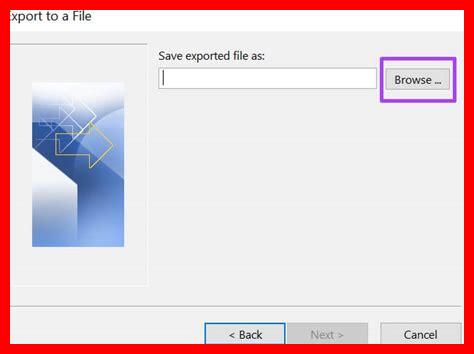
الخطوة السادسة: حفظ الملف
الآن، عليك تحديد المكان الذي ترغب في حفظ الملف فيه. اختر المجلد المناسب، ثم قم بتسمية الملف. بعد ذلك، انقر على “إنهاء” أو “Finish”.
الخطوة السابعة: التحقق من الملف
بعد الانتهاء من عملية التصدير، يُفضل التحقق من الملف الذي قمت بإنشائه. افتح الملف باستخدام برنامج Excel أو أي برنامج آخر يدعم تنسيق CSV. تأكد من أن جميع جهات الاتصال قد تم تصديرها بشكل صحيح.
نصائح إضافية
- تأكد من عمل نسخة احتياطية: قبل البدء في عملية التصدير، يُفضل دائمًا عمل نسخة احتياطية من جهات الاتصال الخاصة بك.
- تحديث البرنامج: تأكد من أنك تستخدم أحدث إصدار من Outlook للحصول على أفضل أداء.
في النهاية
تصدير جهات الاتصال من Outlook هو عملية بسيطة وسهلة، حيث يمكنك القيام بها في بضع خطوات فقط. علاوة على ذلك، يمكنك استخدام هذه المعلومات في تطبيقات أخرى أو مشاركتها مع زملائك. كما يمكنك الاطلاع على المزيد من المعلومات حول Outlook على ويكيبيديا.
إذا كنت بحاجة إلى مزيد من المعلومات حول كيفية إدارة جهات الاتصال، يمكنك زيارة وحدة إدارة جهات الاتصال للحصول على نصائح وإرشادات إضافية.