
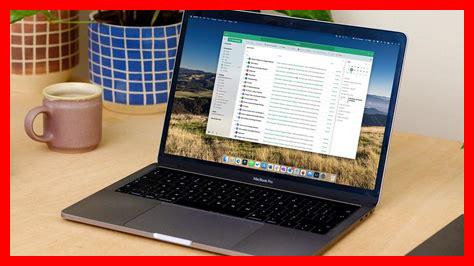
كيف أفعل إشعارات Outlook للعمل الجماعي
تعتبر إشعارات Outlook من الأدوات الأساسية التي تساعد الفرق في العمل الجماعي على البقاء على اطلاع دائم بالتحديثات والمواعيد المهمة. في هذا المقال، سنستعرض كيفية تفعيل هذه الإشعارات بشكل فعال، مما يسهل التواصل والتنسيق بين أعضاء الفريق.
أهمية إشعارات Outlook في العمل الجماعي
تساعد إشعارات Outlook في تحسين الإنتاجية والتواصل بين أعضاء الفريق. حيثما كانت هناك حاجة للتنسيق، تلعب هذه الإشعارات دورًا حيويًا في:
- تذكير الأعضاء بالمواعيد النهائية.
- إبلاغهم بالتحديثات الجديدة.
- تنبيههم بالاجتماعات القادمة.
خطوات تفعيل إشعارات Outlook
1. فتح تطبيق Outlook
أول خطوة هي فتح تطبيق Outlook على جهاز الكمبيوتر أو الهاتف الذكي.
. يمكنك استخدام النسخة المكتبية أو النسخة السحابية حسب تفضيلاتك.
2. الذهاب إلى إعدادات الإشعارات
بعد فتح التطبيق، اتبع الخطوات التالية:
- انقر على “ملف” في الزاوية العلوية اليسرى.
- اختر “خيارات” من القائمة المنسدلة.
- انتقل إلى قسم “البريد” ثم ابحث عن “إشعارات البريد”.
3. تخصيص الإشعارات
هنا يمكنك تخصيص كيفية تلقي الإشعارات. على سبيل المثال، يمكنك:
- تفعيل الإشعارات الصوتية.
- اختيار ظهور الإشعارات على الشاشة.
- تحديد أنواع الرسائل التي ترغب في تلقي إشعارات بشأنها.
4. تفعيل إشعارات التقويم
علاوة على ذلك، يمكنك تفعيل إشعارات التقويم لتبقى على اطلاع بالمواعيد والاجتماعات. للقيام بذلك:
- اذهب إلى “التقويم” في الشريط الجانبي.
- اختر “خيارات التقويم”.
- قم بتفعيل خيار “إشعارات الاجتماعات”.
نصائح لتحسين استخدام الإشعارات
من ناحية أخرى، هناك بعض النصائح التي يمكن أن تساعدك في تحسين استخدام إشعارات Outlook:
- تجنب تفعيل جميع الإشعارات لتفادي التشويش.
- قم بتحديد أوقات معينة لمراجعة الإشعارات.
- استخدم تطبيقات إضافية مثل Microsoft Teams لزيادة فعالية التواصل.
في النهاية
تفعيل إشعارات Outlook يعد خطوة مهمة لتحسين العمل الجماعي. كما أن تخصيص هذه الإشعارات يمكن أن يساعد في زيادة الإنتاجية وتقليل الفوضى. بناء على ذلك، تأكد من اتباع الخطوات المذكورة أعلاه لتفعيل الإشعارات بشكل فعال.
إذا كنت ترغب في معرفة المزيد حول كيفية تحسين استخدام Outlook، يمكنك زيارة موقع وادي الوظائف للحصول على مزيد من المعلومات.
للمزيد من المعلومات حول Outlook، يمكنك زيارة ويكيبيديا.