ما هي الاختصارات المفيدة في Outlook
يُعتبر برنامج Outlook من الأدوات الأساسية التي يستخدمها الكثيرون في حياتهم اليومية، سواء في العمل أو في الحياة الشخصية. بينما يوفر Outlook مجموعة واسعة من الميزات، فإن استخدام الاختصارات يمكن أن يُسهل عملية إدارة البريد الإلكتروني والمواعيد بشكل كبير. في هذا المقال، سنستعرض بعض الاختصارات المفيدة في Outlook وكيفية استخدامها بفعالية.
أهمية الاختصارات في Outlook
تُعتبر الاختصارات وسيلة فعالة لتحسين الإنتاجية، حيث تتيح للمستخدمين تنفيذ المهام بسرعة أكبر. علاوة على ذلك، فإن استخدام الاختصارات يُساعد على تقليل الوقت المستغرق في التنقل بين القوائم والأزرار.
. من ناحية أخرى، يمكن أن تُسهم هذه الاختصارات في تقليل الإجهاد الناتج عن استخدام الفأرة بشكل متكرر.
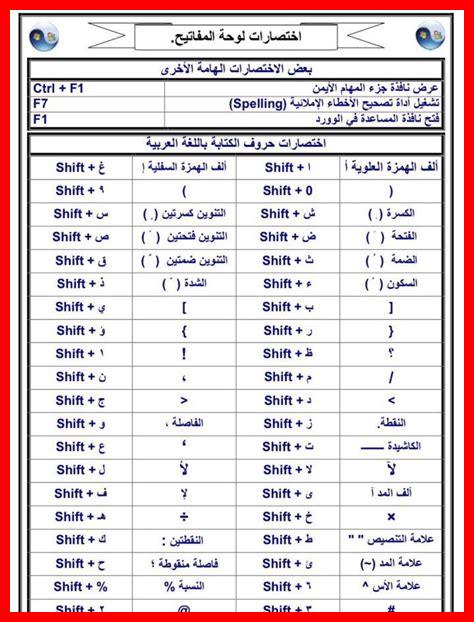
الاختصارات الأساسية في Outlook
إليك بعض الاختصارات الأساسية التي يمكن أن تُفيدك في استخدام Outlook:
- Ctrl + N: لإنشاء رسالة جديدة.
- Ctrl + R: للرد على رسالة.
- Ctrl + Shift + R: للرد على جميع المستلمين.
- Ctrl + F: لإعادة توجيه رسالة.
- Ctrl + Enter: لإرسال الرسالة.
- Ctrl + 1: للانتقال إلى البريد الوارد.
- Ctrl + 2: للانتقال إلى التقويم.
- Ctrl + 3: للانتقال إلى جهات الاتصال.
اختصارات التنقل في Outlook
تُساعد اختصارات التنقل في تسريع عملية الوصول إلى المجلدات المختلفة داخل Outlook. هكذا، يمكنك استخدام الاختصارات التالية:
- Ctrl + Shift + I: للانتقال إلى البريد الوارد.
- Ctrl + Shift + O: للانتقال إلى البريد الصادر.
- Ctrl + Y: لفتح قائمة المجلدات.
اختصارات التقويم
إذا كنت تستخدم Outlook لإدارة مواعيدك، فإن هناك اختصارات خاصة بالتقويم يمكن أن تُساعدك:
- Ctrl + G: للانتقال إلى تاريخ معين.
- Alt + H, N, D: لإنشاء موعد جديد.
- Alt + H, N, A: لإنشاء اجتماع جديد.
نصائح لاستخدام الاختصارات بفعالية
لتحقيق أقصى استفادة من الاختصارات، يُفضل اتباع النصائح التالية:
- التدريب المستمر: حاول استخدام الاختصارات بشكل يومي حتى تصبح جزءًا من روتينك.
- تدوين الاختصارات: قم بتدوين الاختصارات الأكثر استخدامًا على ورقة واحتفظ بها بالقرب منك.
- تخصيص الاختصارات: بناءً على احتياجاتك، يمكنك تخصيص بعض الاختصارات لتناسب أسلوب عملك.
في النهاية
تُعتبر الاختصارات في Outlook أداة قوية لتحسين الإنتاجية وتسهيل إدارة البريد الإلكتروني والمواعيد. كما أن استخدامها بشكل منتظم يمكن أن يُساعدك على توفير الوقت والجهد. إذا كنت ترغب في معرفة المزيد عن كيفية استخدام Outlook بشكل فعال، يمكنك زيارة موقع وادف للحصول على مزيد من المعلومات.
للمزيد من المعلومات حول Outlook، يمكنك الاطلاع على مقال ويكيبيديا حول Outlook. بناءً على ذلك، يمكنك تحسين تجربتك في استخدام هذا البرنامج الرائع.